


การสร้างหน้ากากเลเยอร์ในแผงเลเยอร์ของ Adobe Photoshop เป็นทักษะพื้นฐานที่สามารถเพิ่มความสามารถในการแก้ไขภาพของคุณได้อย่างมีนัยสำคัญ ในฐานะซัพพลายเออร์ PS Panel ฉันเข้าใจถึงความสำคัญของคุณสมบัตินี้สำหรับนักออกแบบมือสมัครเล่นและนักออกแบบมืออาชีพ ในโพสต์บล็อกนี้ฉันจะแนะนำคุณเกี่ยวกับกระบวนการสร้างหน้ากากเลเยอร์ทีละขั้นตอนและอธิบายว่ามันสามารถใช้เพื่อให้ได้เอฟเฟกต์สร้างสรรค์ที่หลากหลาย
ทำความเข้าใจมาสก์เลเยอร์
ก่อนที่เราจะดำน้ำในกระบวนการสร้างหน้ากากเลเยอร์สิ่งสำคัญคือต้องเข้าใจว่าหน้ากากเลเยอร์คืออะไรและมันทำงานอย่างไร หน้ากากเลเยอร์เป็นภาพสีเทาที่ควบคุมการมองเห็นของเลเยอร์ใน Photoshop ช่วยให้คุณซ่อนหรือเปิดเผยส่วนหนึ่งของเลเยอร์โดยไม่ต้องลบพิกเซลใด ๆ สิ่งนี้จะช่วยให้คุณมีวิธีที่ไม่ทำลายในการแก้ไขภาพของคุณเนื่องจากคุณสามารถย้อนกลับและปรับหน้ากากได้ในภายหลัง
ค่าสีเทาในหน้ากากเลเยอร์จะกำหนดความโปร่งใสของพื้นที่ที่สอดคล้องกันบนเลเยอร์ พิกเซลสีดำในหน้ากากแสดงถึงพื้นที่ที่ซ่อนอยู่อย่างสมบูรณ์ในขณะที่พิกเซลสีขาวแสดงถึงพื้นที่ที่มองเห็นได้อย่างสมบูรณ์ พิกเซลสีเทาแสดงถึงพื้นที่ที่โปร่งใสบางส่วนโดยมีสีเทาที่เบากว่ามองเห็นได้และสีเทาเข้มกว่านั้นถูกซ่อนไว้มากขึ้น
คู่มือทีละขั้นตอนในการสร้างหน้ากากเลเยอร์
ตอนนี้คุณมีความเข้าใจขั้นพื้นฐานเกี่ยวกับมาสก์เลเยอร์ลองเดินผ่านกระบวนการสร้างหนึ่งในแผงเลเยอร์ของ Photoshop
ขั้นตอนที่ 1: เปิดรูปภาพของคุณใน Photoshop
ก่อนอื่นให้เปิดภาพที่คุณต้องการแก้ไขใน Photoshop คุณสามารถทำได้โดยไปที่ไฟล์> เปิดและเลือกไฟล์รูปภาพจากคอมพิวเตอร์ของคุณ
ขั้นตอนที่ 2: เลือกเลเยอร์ที่คุณต้องการหน้ากาก
ในแผงเลเยอร์ค้นหาเลเยอร์ที่คุณต้องการใช้มาสก์ คลิกที่เลเยอร์เพื่อเลือก เลเยอร์ที่เลือกจะถูกเน้นในแผงเลเยอร์
ขั้นตอนที่ 3: สร้างหน้ากากเลเยอร์
มีสองวิธีในการสร้างหน้ากากเลเยอร์ใน Photoshop:
- เพิ่มปุ่ม Layer Mask: คลิกที่
เพิ่มหน้ากากเลเยอร์ปุ่มที่ด้านล่างของแผงเลเยอร์ ปุ่มนี้ดูเหมือนสี่เหลี่ยมที่มีวงกลมอยู่ตรงกลาง เมื่อคุณคลิกที่ปุ่มนี้จะมีการเพิ่มหน้ากากเลเยอร์สีขาวลงในเลเยอร์ที่เลือกซึ่งหมายความว่าทั้งเลเยอร์สามารถมองเห็นได้ในขณะนี้ - เมนูเลเยอร์: คุณสามารถสร้างหน้ากากเลเยอร์ได้โดยไปที่
เลเยอร์> หน้ากากเลเยอร์> เปิดเผยทั้งหมด- สิ่งนี้จะเพิ่มหน้ากากเลเยอร์สีขาวให้กับเลเยอร์ที่เลือก
ขั้นตอนที่ 4: แก้ไขหน้ากากเลเยอร์
เมื่อคุณสร้างหน้ากากเลเยอร์แล้วคุณสามารถเริ่มแก้ไขเพื่อซ่อนหรือเปิดเผยส่วนต่างๆของเลเยอร์ ในการแก้ไขหน้ากากเลเยอร์ตรวจสอบให้แน่ใจว่ามีการเลือกรูปขนาดย่อของเลเยอร์หน้ากากในแผงเลเยอร์ คุณสามารถบอกได้ว่ารูปขนาดย่อหน้ากากเลเยอร์ถูกเลือกหรือไม่เพราะมันจะมีเส้นขอบสีดำอยู่รอบ ๆ
มีเครื่องมือหลายอย่างที่คุณสามารถใช้ในการแก้ไขหน้ากากเลเยอร์:
- เครื่องมือแปรง: เครื่องมือแปรงเป็นหนึ่งในเครื่องมือที่ใช้กันมากที่สุดสำหรับการแก้ไขมาสก์เลเยอร์ เลือกเครื่องมือแปรงจากแถบเครื่องมือ (ทางลัด:
ข- คุณสามารถปรับขนาดความแข็งและความทึบของแปรงในแถบตัวเลือกที่ด้านบนของหน้าจอ หากต้องการซ่อนส่วนของชั้นให้ตั้งค่าสีเบื้องหน้าเป็นสีดำและทาสีบนหน้ากากเลเยอร์ หากต้องการเปิดเผยส่วนต่าง ๆ ของเลเยอร์ให้ตั้งค่าสีเบื้องหน้าเป็นสีขาวและทาสีบนหน้ากากเลเยอร์ - เครื่องมือไล่ระดับสี: เครื่องมือไล่ระดับสีช่วยให้คุณสร้างการเปลี่ยนแปลงที่ราบรื่นระหว่างพื้นที่ที่ซ่อนอยู่และที่มองเห็นได้บนหน้ากากเลเยอร์ เลือกเครื่องมือไล่ระดับสีจากแถบเครื่องมือ (ทางลัด:
ก- เลือกการไล่ระดับสีขาวดำจากแถบตัวเลือก คลิกและลากบนหน้ากากเลเยอร์เพื่อใช้การไล่ระดับสี พื้นที่ที่การไล่ระดับสีเป็นสีดำจะถูกซ่อนและพื้นที่ที่การไล่ระดับสีเป็นสีขาวจะมองเห็นได้ - เครื่องมือยางลบ: เครื่องมือยางลบสามารถใช้ในการแก้ไขหน้ากากเลเยอร์ เลือกเครื่องมือยางลบจากแถบเครื่องมือ (ทางลัด:
อี- คุณสามารถปรับขนาดและความแข็งของยางลบในแถบตัวเลือก เมื่อคุณใช้เครื่องมือยางลบบนหน้ากากเลเยอร์มันจะเปิดเผยส่วนพื้นฐานของเลเยอร์
ขั้นตอนที่ 5: ปรับแต่งหน้ากากของคุณ
หลังจากที่คุณได้ทำการแก้ไขครั้งแรกไปที่หน้ากากเลเยอร์คุณอาจต้องปรับแต่งเพิ่มเติมเพื่อให้ได้เอฟเฟกต์ที่ต้องการ คุณสามารถใช้ไฟล์ประวัติศาสตร์แผงเพื่อยกเลิกหรือทำซ้ำการเปลี่ยนแปลงใด ๆ ที่คุณทำกับหน้ากากเลเยอร์ นอกจากนี้คุณยังสามารถซูมเข้าหน้ากากเลเยอร์เพื่อทำการแก้ไขที่แม่นยำยิ่งขึ้น
ใช้มาสก์เลเยอร์สำหรับเอฟเฟกต์สร้างสรรค์
มาสก์เลเยอร์สามารถใช้เพื่อให้ได้เอฟเฟกต์ความคิดสร้างสรรค์ที่หลากหลายใน Photoshop นี่คือตัวอย่างบางส่วน:
- ภาพผสม: คุณสามารถใช้มาสก์เลเยอร์เพื่อผสมผสานภาพสองภาพขึ้นไปเข้าด้วยกันอย่างราบรื่น ตัวอย่างเช่นคุณสามารถสร้างอิมเมจคอมโพสิตโดยวางภาพหนึ่งภาพไว้ด้านบนของอีกภาพและใช้หน้ากากเลเยอร์เพื่อซ่อนส่วนหนึ่งของภาพด้านบนที่คุณไม่ต้องการแสดง
- การเพิ่มเงาและไฮไลท์: มาสก์เลเยอร์สามารถใช้เพื่อเพิ่มเงาและไฮไลท์ให้กับภาพ คุณสามารถทาสีดำบนหน้ากากเลเยอร์เพื่อสร้างเงาและสีขาวเพื่อสร้างไฮไลท์
- การสร้างตัวเลือก: มาสก์เลเยอร์ยังสามารถใช้ในการสร้างตัวเลือก ตัวอย่างเช่นหากคุณมีวัตถุที่ซับซ้อนในภาพที่คุณต้องการเลือกคุณสามารถใช้หน้ากากเลเยอร์เพื่อแยกวัตถุแล้วแปลงมาสก์เลเยอร์เป็นตัวเลือก
เคล็ดลับและกลเม็ดสำหรับการทำงานกับมาสก์เลเยอร์
นี่คือเคล็ดลับและเทคนิคบางอย่างที่จะช่วยให้คุณทำงานได้อย่างมีประสิทธิภาพมากขึ้นด้วยมาสก์เลเยอร์ใน Photoshop:
- ใช้แปรงนุ่ม ๆ: เมื่อแก้ไขหน้ากากเลเยอร์ให้ใช้แปรงนุ่มเพื่อสร้างการเปลี่ยนแปลงที่ราบรื่นระหว่างพื้นที่ที่ซ่อนอยู่และที่มองเห็นได้ แปรงแข็งสามารถสร้างขอบที่รุนแรงซึ่งอาจดูไม่เป็นธรรมชาติ
- ซูมเข้าเพื่อความแม่นยำ: ซูมเข้าหน้ากากเลเยอร์เพื่อทำการแก้ไขที่แม่นยำยิ่งขึ้น สิ่งนี้มีประโยชน์อย่างยิ่งเมื่อคุณทำงานกับรายละเอียดเล็ก ๆ น้อย ๆ
- บันทึกงานของคุณเป็นประจำ: เช่นเดียวกับการแก้ไขใด ๆ ใน Photoshop สิ่งสำคัญคือการบันทึกงานของคุณเป็นประจำเพื่อหลีกเลี่ยงการสูญเสียการเปลี่ยนแปลงใด ๆ คุณสามารถบันทึกงานของคุณได้โดยไปที่
ไฟล์> บันทึกหรือไฟล์> บันทึกเป็น-
บทสรุป
การสร้างหน้ากากเลเยอร์ในแผงเลเยอร์ของ Photoshop เป็นเทคนิคที่ทรงพลังที่สามารถเพิ่มขีดความสามารถในการแก้ไขภาพของคุณ ในฐานะซัพพลายเออร์ PS Panel ฉันขอแนะนำให้คุณสำรวจวิธีต่าง ๆ ที่คุณสามารถใช้มาสก์เลเยอร์เพื่อสร้างภาพที่น่าทึ่ง ไม่ว่าคุณจะเป็นผู้เริ่มต้นหรือนักออกแบบที่มีประสบการณ์มาสก์เลเยอร์การเรียนรู้จะนำทักษะการถ่ายภาพของคุณไปสู่อีกระดับ

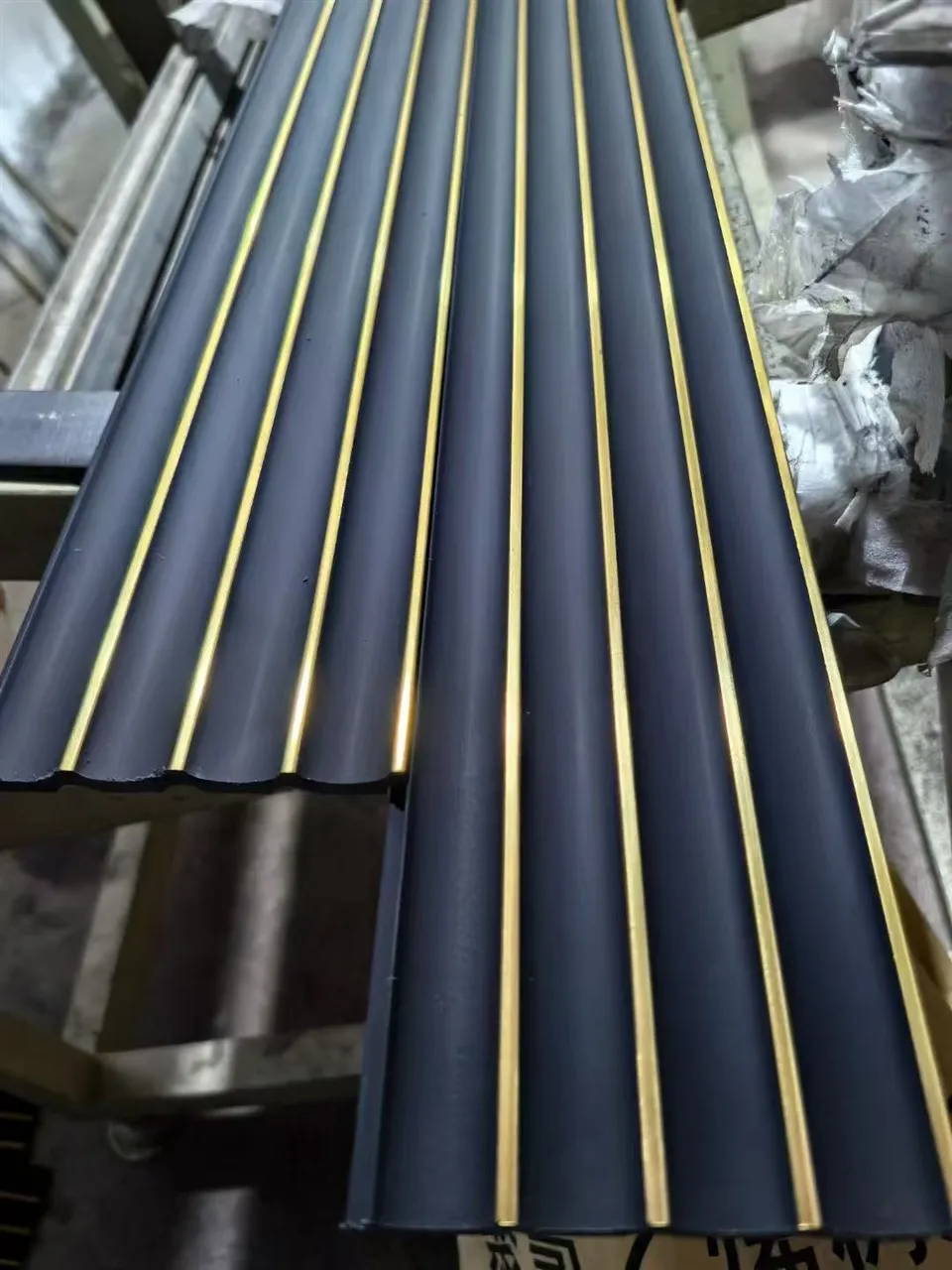
หากคุณสนใจซื้อคุณภาพสูงแผงผนัง ป.ล.หรือปั้นแม่พิมพ์สไตรีนสีขาว PUสำหรับโครงการออกแบบของคุณโปรดติดต่อเราสำหรับข้อมูลเพิ่มเติมและเพื่อหารือเกี่ยวกับข้อกำหนดเฉพาะของคุณ เรามุ่งมั่นที่จะให้ผลิตภัณฑ์และบริการที่ดีที่สุดแก่คุณ
การอ้างอิง
- เอกสารช่วยเหลือ Adobe Photoshop
- คู่มือผู้ใช้ Photoshop และบทช่วยสอน


